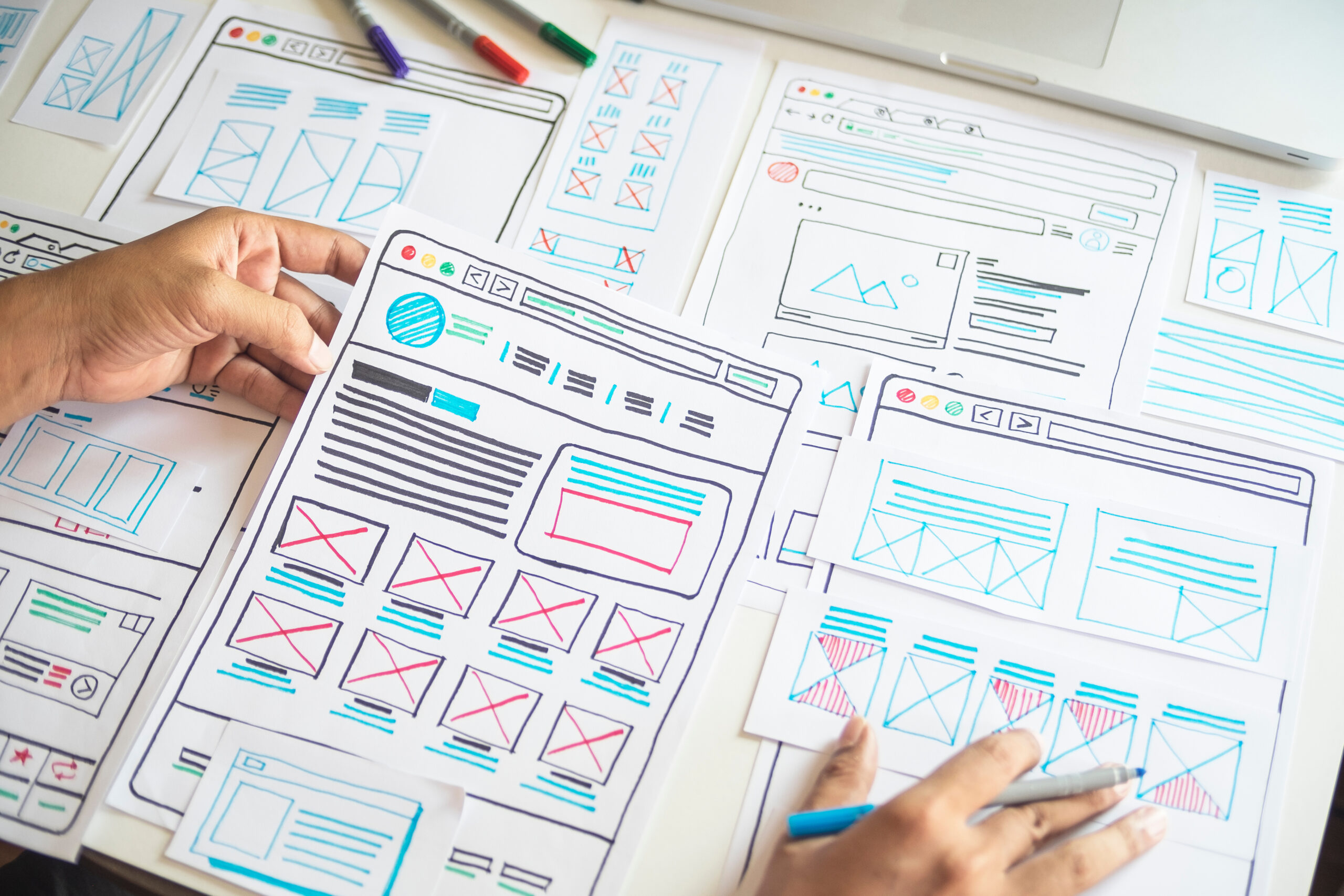
Web accessibility là nỗ lực giúp tất cả người dùng có thể truy cập bình đẳng vào nội dung web. Đặc biệt, đối với những người có thị lực kém, việc cải tiến thiết kế trực quan sẽ trực tiếp nâng cao khả năng hiểu và thao tác thông tin. Bài viết này sẽ giải thích chi tiết về các điểm quan trọng và ví dụ thực tiễn trong thiết kế web thân thiện với người dùng thị lực kém. Hãy cùng tìm hiểu những cải tiến thiết kế cần thiết để tạo ra một môi trường web an toàn cho người dùng có thị lực hạn chế.
1. Low vision là gì?
Low vision là tình trạng mà người có vấn đề về thị lực hoặc tầm nhìn, và dù có điều chỉnh thì vẫn gặp khó khăn trong sinh hoạt hàng ngày. Vì không hoàn toàn mất thị lực, nên cần có những thiết kế giúp tối đa hóa khả năng sử dụng phần thị giác còn lại. Dưới đây là những thách thức chính mà người bị low vision thường gặp phải.
Những thách thức chính của người bị low vision:
- Suy giảm thị lực: Vật thể nhìn mờ hoặc khó nhìn rõ chi tiết.
- Tầm nhìn hạn chế: Một phần tầm nhìn bị thiếu hoặc bị thu hẹp, gây khó khăn trong việc nắm bắt toàn bộ.
- Giảm độ nhạy cảm với độ tương phản: Khó phân biệt sự khác biệt về màu sắc và độ sáng tối.
- Nhạy cảm với ánh sáng chói: Quá nhạy cảm với ánh sáng, ánh sáng mạnh hoặc chói lóa có thể cản trở tầm nhìn.
- Khó khăn trong việc nhận biết màu sắc: Khó phân biệt một số màu sắc nhất định, đôi khi chữ bị hòa lẫn vào nền.
2. Những điểm thiết kế cơ bản cần lưu ý cho người dùng low vision
Kích thước chữ lớn và phông chữ dễ đọc
Chọn kích thước chữ lớn và phông chữ dễ đọc. Nhiều người dùng low vision gặp khó khăn khi đọc nội dung với chữ nhỏ hoặc phông chữ phức tạp.
- Kích thước chữ khuyến nghị: Nên sử dụng cỡ chữ từ 16px trở lên, và đối với tiêu đề hoặc thông tin quan trọng, cần sử dụng cỡ chữ lớn hơn.
- Phông chữ dễ đọc: Sử dụng các phông chữ như Gothic hoặc Sans-serif, ít trang trí và có độ dễ nhìn cao.
- Điều chỉnh khoảng cách dòng và khoảng cách giữa các chữ cái: Thiết lập khoảng cách dòng rộng hơn để tránh tình trạng chữ bị dồn lại và khó đọc.
Tăng cường độ tương phản
Nếu độ tương phản yếu, chữ và thông tin quan trọng có thể bị chìm vào nền. Cần tăng cường độ tương phản để người dùng low vision có thể nhận diện thông tin một cách rõ ràng.
- Chú ý đến sự kết hợp màu sắc: Sử dụng kết hợp chữ tối trên nền sáng hoặc ngược lại để tăng độ dễ nhìn.
- Tỷ lệ tương phản được khuyến nghị: Theo WCAG (Web Content Accessibility Guidelines), tỷ lệ tương phản tối thiểu được khuyến nghị là 4.5:1
- Nhấn mạnh các liên kết: Liên kết nên được nhấn mạnh không chỉ bằng màu sắc mà còn bằng cách gạch chân hoặc in đậm để dễ nhận diện.
3. Các biện pháp để giảm gánh nặng thị giác
Đảm bảo khoảng trắng và bố cục đơn giản
Thông tin quá nhiều hoặc bố cục phức tạp sẽ làm tăng gánh nặng thị giác. Thiết kế đơn giản và gọn gàng giúp người dùng dễ dàng nắm bắt thông tin hơn.
- Tận dụng khoảng trắng: Không trải rộng các yếu tố trên màn hình quá mức, đảm bảo khoảng trắng phù hợp để tăng khả năng nhìn rõ.
- Phân chia rõ ràng giữa các phần: Thay đổi màu nền cho từng tiêu đề hoặc phần, giúp người dùng dễ dàng nhận biết sự phân chia thông tin một cách trực quan.
- Loại bỏ các hoạt hình không cần thiết: Tránh các hoạt hình nhấp nháy hoặc nhanh, vì chúng gây gánh nặng cho thị giác.
Cung cấp các thiết lập tùy chỉnh
Cung cấp tính năng cho phép người dùng tự điều chỉnh kích thước chữ và độ tương phản màu sắc, giúp họ tùy chỉnh theo môi trường dễ nhìn nhất cho mình.
- Tùy chọn thay đổi kích thước chữ: Cung cấp chức năng cho phép người dùng dễ dàng thay đổi kích thước chữ ngay trong trang web.
- Hỗ trợ chế độ tối (Dark Mode): Cung cấp chế độ tối (Dark Mode) hoặc chế độ tăng cường độ tương phản cho những người dùng nhạy cảm với ánh sáng chói.
4. Hỗ trợ thao tác bàn phím và chức năng phóng to
Tối ưu hóa thao tác bằng bàn phím
Người dùng low vision có thể gặp khó khăn khi thao tác bằng chuột, vì vậy việc đảm bảo trang web có thể điều khiển chỉ bằng bàn phím là rất quan trọng.
- Điều hướng bằng phím Tab: Cho phép người dùng di chuyển tuần tự qua các liên kết và nút trên màn hình bằng phím Tab.
- Cung cấp phím tắt: Thiết lập phím tắt để cuộn trang hoặc gọi các chức năng cụ thể.
Sử dụng chức năng phóng to
Thiết kế cần hỗ trợ chức năng kính lúp hoặc phóng to để người dùng có thể nhìn thông tin chính xác khi sử dụng các công cụ này.
- Ngăn ngừa lỗi bố cục khi phóng to: Đảm bảo rằng khi trang web được phóng to, bố cục vẫn giữ nguyên và dễ sử dụng.
- Áp dụng thiết kế đáp ứng (responsive design): Áp dụng thiết kế đáp ứng để các yếu tố vẫn được sắp xếp dễ đọc ngay cả khi phóng to.
5. Sử dụng thử nghiệm và phản hồi có ý thức về low vision
Thực hiện kiểm tra người dùng
Điều quan trọng là mời những người bị low vision sử dụng và đánh giá độ dễ sử dụng của trang web. Dựa trên phản hồi từ các bài kiểm tra người dùng, hãy cải thiện thiết kế để phù hợp hơn.
- Sự tham gia của người dùng low vision: Mời những người bị low vision tham gia vào quá trình thử nghiệm ngay từ giai đoạn thiết kế để phát hiện các điểm cần cải thiện thực tế.
- Phát hiện vấn đề và cải thiện: Cải thiện các điểm khó sử dụng được phát hiện trong quá trình thử nghiệm để hoàn thiện thiết kế phù hợp với nhiều người dùng hơn.
Sử dụng công cụ hỗ trợ tiếp cận (accessibility tools)
Sử dụng các công cụ kiểm tra khả năng tiếp cận để đánh giá định lượng mức độ dễ sử dụng đối với người dùng low vision. Kiểm tra độ tương phản màu sắc và kích thước chữ, đảm bảo thiết kế tuân theo các tiêu chuẩn quy định.
Tóm tắt: Thiết kế web dành cho người bị low vision để tạo ra trang web dễ sử dụng cho mọi người
Thiết kế web chú trọng đến người dùng low vision là sự hỗ trợ lớn cho những ai gặp hạn chế về thị giác. Việc sử dụng kích thước chữ phù hợp, độ tương phản đủ, bố cục đơn giản với khoảng trắng rộng, và cung cấp các thiết lập tùy chỉnh là rất quan trọng. Hãy áp dụng những điểm này để tạo ra một môi trường thoải mái và dễ sử dụng cho tất cả người dùng khi truy cập trang web. Nâng cao khả năng tiếp cận không chỉ cải thiện sự tiện lợi mà còn mang lại trải nghiệm người dùng tốt hơn. Hãy áp dụng những kiến thức này vào thiết kế web lần tới.
Chúng tôi đã phát hành UUU Web Accessibility Widget Tool, công cụ giúp dễ dàng triển khai khả năng truy cập web. Nếu bạn quan tâm đến việc cải thiện khả năng truy cập, hãy xem thêm thông tin chi tiết.