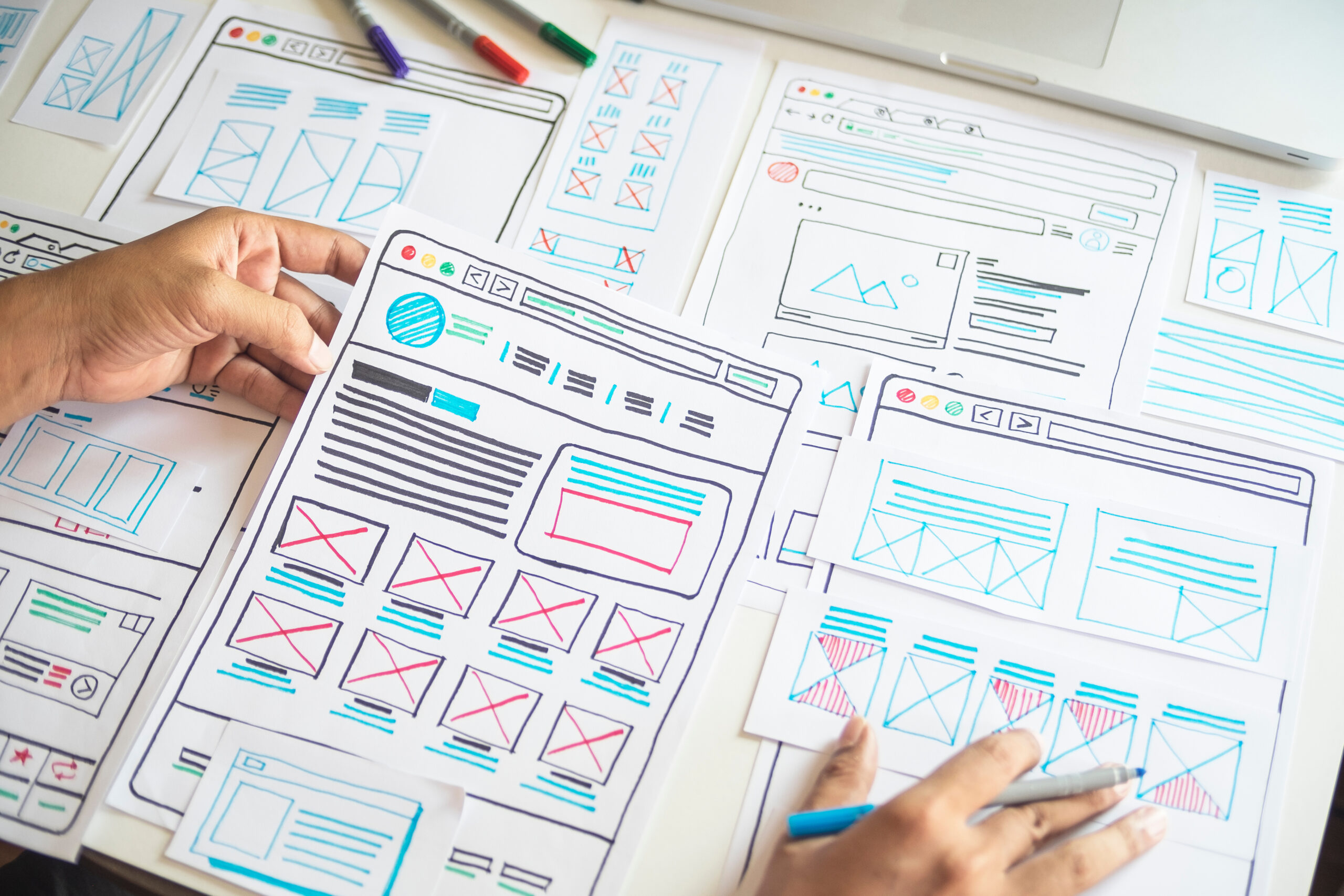
ウェブアクセシビリティとは、障害の有無や利用方法にかかわらず、必要な情報と機能を利用できるようにウェブサイトやアプリケーションを設計する考え方です。
見た目が整った画面でも、ボタンの名前が読み上げられない、キーボードでは先へ進めない、音だけで結果を知らせるといった状態では、利用できない人が生まれます。
UIを視覚、聴覚、操作、理解の4つの側面から点検すると、設計段階で見落としを減らし、実装後の修正にも優先順位を付けやすくなります。
UIがアクセシビリティを左右する理由
ユーザーインターフェース(UI)は、利用者が情報を読み、機能を選び、結果を受け取るための接点です。
ボタン、リンク、ナビゲーション、フォーム、スライダーなどがUIに含まれ、どれか一つでも特定の操作方法にしか対応していないと、その箇所が利用の障壁になります。
たとえば、アイコンだけのボタンに名前がなければ、スクリーンリーダーを使う人は目的を判断できません。
同じボタンが小さく、キーボードでも選べなければ、手や指を細かく動かしにくい人も操作に失敗しやすくなります。
| 配慮する側面 | 起こりやすい障壁 | 設計時の確認 |
|---|---|---|
| 視覚 | 画像やアイコンの意味が伝わらず、文字が読みにくい | 代替テキスト、ラベル、コントラスト、拡大時の表示 |
| 聴覚 | 音声や通知音だけに情報が含まれる | 字幕、文字起こし、画面上の通知 |
| 操作 | マウスや細かなタッチ操作を前提としている | キーボード操作、フォーカス、操作領域、制限時間 |
| 理解 | 画面構成や説明が不統一で、結果が分からない | 一貫した配置、明確な文言、具体的なフィードバック |
視覚で情報を受け取るときの設計
画面を見えにくい人や、画面を見ずに利用する人には、情報の意味を別の方法でも受け取れる設計が必要です。
- 画像の役割を文章で伝える:内容を伝える画像には目的に合った代替テキストを設定し、装飾だけの画像は読み上げの邪魔にならないように扱います。
- ボタンやアイコンに名前を付ける:見た目だけで意味を示さず、「検索」「メニューを開く」など、操作の目的が分かる名前を用意します。
- 文字と背景を見分けやすくする:WCAG 2.2のレベルAAでは通常の文字に4.5:1以上のコントラスト比が求められますが、文字サイズや要素の種類で条件が異なるため、「すべて4.5:1」と一括りにせず、対象となる達成基準ごとに確認します。
- 拡大しても内容を保つ:文字や画面を拡大したときに、文章や操作部品が重なったり、必要な機能が画面外へ隠れたりしないレイアウトにします。
読み上げ順、見出し、フォームのラベルまで含めた対応は、スクリーンリーダーの仕組みと実装ポイントで確認できます。
音声や動画に代替手段を用意する
音声や動画に含まれる情報は、聞くことだけを前提にしない形で提供します。
- 動画に字幕を付ける:会話だけでなく、理解に必要な音の情報も文字で伝えます。
- 音声に文字起こしを用意する:音声を再生できない場合でも、同じ内容を文章で確認できるようにします。
- 通知音と画面表示を組み合わせる:エラーや完了を音だけで知らせず、画面上にも具体的なメッセージを表示します。
画像、音声、動画に何を補うべきかは、画像や動画などの代替手段設計も参考になります。
マウスを使わなくても操作できるUI
手や指を細かく動かしにくい人や、マウスを使えない環境では、キーボードだけで主要な機能を完了できることが利用の前提になります。
- すべての操作部品をキーボードに対応させる:リンク、ボタン、メニュー、フォームを順に移動し、選択や送信まで実行できるようにします。
- 現在位置を見えるようにする:Tabキーで移動したとき、どの部品にフォーカスがあるかを枠線などで示します。
- 移動順を画面の意味に合わせる:見た目の並びとキーボードの移動順が大きくずれないようにします。
- 押しやすい操作領域を確保する:ボタンやリンクを小さく詰め込まず、隣の項目を誤って選びにくい間隔を取ります。
- 時間制限を調整できるようにする:入力や確認に時間がかかる利用者を想定し、必要な場合は制限時間を停止、調整、延長できるようにします。
実装時の移動順やフォーカス表示は、キーボード操作とフォーカス表示の整え方で詳しく説明しています。
迷わず理解できる画面構成
情報の量を減らすだけでは、理解しやすいUIにはなりません。
利用者が「今どこにいるか」「次に何をするか」「操作した結果どうなったか」を判断できるように、構成と言葉をそろえます。
- ナビゲーションを統一する:同じ役割のメニューやボタンは、ページが変わっても同じ位置と表現を保ちます。
- ラベルを具体的にする:「こちら」「実行」だけで済ませず、「料金表を見る」「入力内容を確認する」のように目的を示します。
- フォームの誤りを直せるようにする:「送信できません」だけではなく、「メールアドレスの形式を確認してください」のように、該当箇所と修正方法を伝えます。
- 操作結果を明示する:保存や送信の後に、完了したのか、追加の操作が必要なのかを表示します。
入力欄の説明やエラー表示は、フォームの入力支援とエラー設計で具体例を確認できます。
設計から公開後までの確認手順
アクセシビリティは、公開直前にまとめて検査するより、設計、実装、検証の各段階で確認したほうが修正箇所を特定しやすくなります。
- 主要な利用手順を決める:情報を探す、申し込む、問い合わせるなど、利用者が完了すべき操作を洗い出します。
- 画面設計を点検する:コントラスト、文字サイズ、操作領域、見出し、ラベル、エラー表示を確認します。
- 実装をキーボードで試す:ページの先頭から主要な操作の完了まで、マウスを使わずに進めるかを確認します。
- 検査ツールで候補を見つける:代替テキストやコントラストなど、機械的に検出できる問題を洗い出します。
- 人が操作して確かめる:読み上げの意味、移動順、説明の分かりやすさなど、利用体験を通して判断します。
- 利用者の意見を改善につなげる:障害のあるユーザーを含む利用者のテスト結果を記録し、優先順位を付けて修正します。
自動検査だけで、サイトがアクセシブルかどうかを判定することはできません。
ウェブアクセシビリティ検査ツールの使い方を参考に候補を見つけ、キーボード操作、スクリーンリーダー、目視、利用者テストを組み合わせて確認します。
公開前チェックリスト
- 本文の見出しが内容の順序どおりに並んでいる
- 画像とアイコンの意味を代替手段でも確認できる
- 文字と背景を見分けられる
- 文字を拡大しても内容や機能が失われない
- 主要な操作をキーボードだけで完了できる
- フォーカス位置を画面上で確認できる
- 動画や音声に必要な字幕や文字情報がある
- フォームのラベル、エラー、完了メッセージが具体的である
使えることを基準に改善を続ける
アクセシブルなUIは、特別な画面を別に用意することではなく、同じ情報と機能へ複数の方法で到達できるようにする設計です。
視覚、聴覚、操作、理解の4つを設計時に確認し、公開後も検査と利用者のフィードバックを重ねることで、見た目だけでは分からない障壁を減らせます。
当社では、ウェブアクセシビリティ対応を支援するUUU ウェブアクセシビリティウィジェットツールを提供しており、導入方法や機能はサービスページでご確認いただけます。