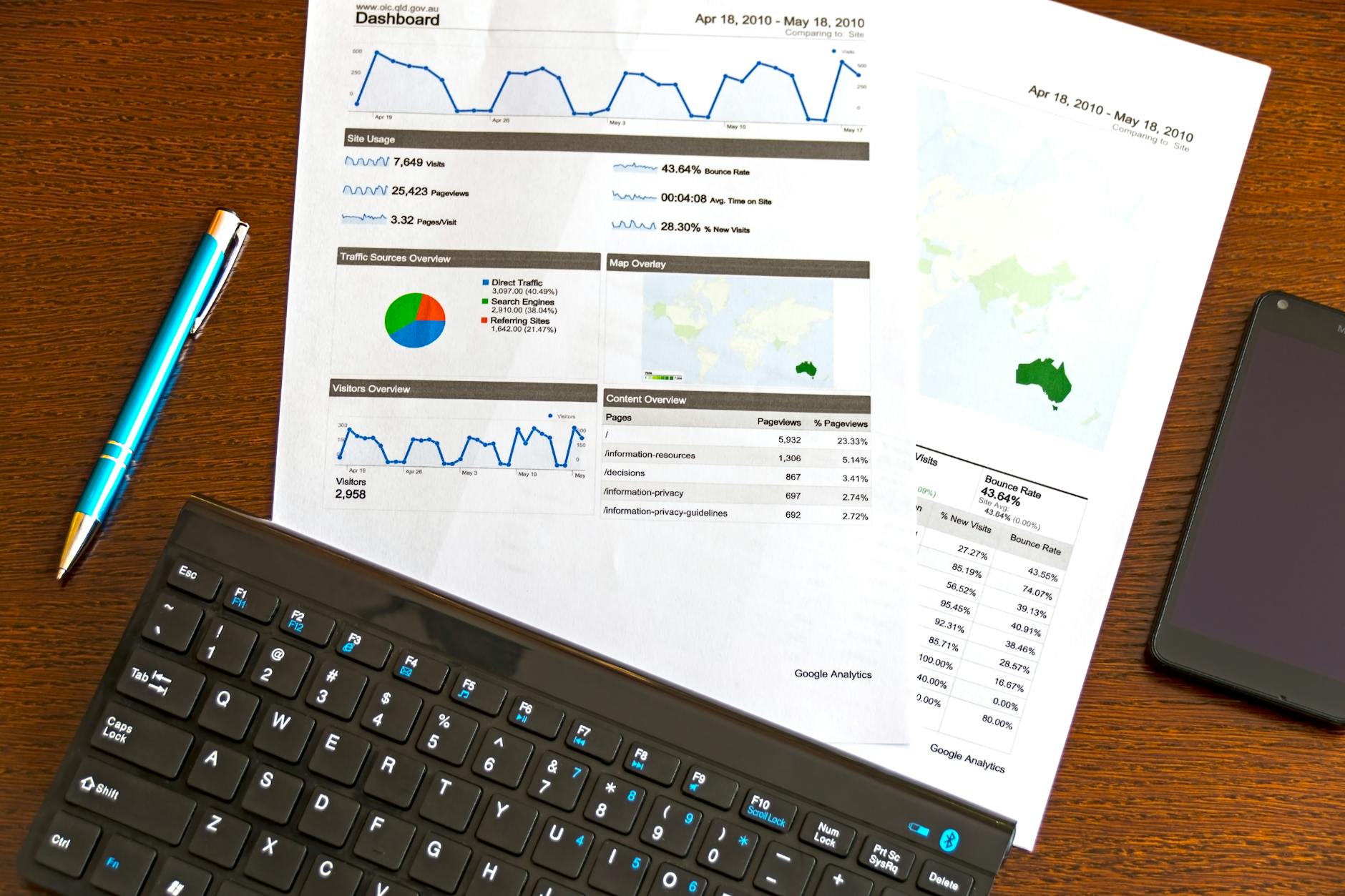
Ask Advisor(旧Analytics Advisor)は、Google Analyticsのデータについて自然な言葉で質問し、分析結果、グラフ、関連レポートへのリンクを受け取れる対話型の支援機能です。
レポートの場所や指標名をすべて覚えていなくても分析の入口を作れる一方、回答だけで施策を決める機能ではありません。
この記事では、2026年9月時点のGoogle公式情報に基づき、名称変更、利用条件、できること、質問例、回答を検証する手順を整理します。
Analytics Advisorは現在「Ask Advisor」
Googleは2025年11月、Google Analytics内の会話型機能を「Analytics Advisor」として発表しました。
その後、2026年5月にGoogle AdsやGoogle Analyticsなどの支援機能を横断する名称として「Ask Advisor」を発表し、現在のGoogle Analyticsヘルプも「Ask Advisor in Google Analytics」という名称を使っています。
そのため、古い記事や画面ではAnalytics Advisor、現在の案内ではAsk Advisorと表記される場合がありますが、本記事では現行名のAsk Advisorで統一します。
| 項目 | 2026年9月時点の内容 |
|---|---|
| 位置づけ | Google Analytics内で使う対話型の分析支援機能 |
| 提供状況 | ベータ版。Google Analyticsの表示言語を英語にした対象プロパティで利用可能 |
| 参照範囲 | 質問している一つのGoogle Analyticsプロパティ内の情報 |
| 主な出力 | 分析結果、可視化、関連レポートへのリンク、操作手順、改善候補 |
| 開き方 | 対象プロパティ右上のアイコン、またはGoogle Analyticsの検索ボックスから起動 |
プロパティとは、一つのWebサイトやアプリから集めた計測データを管理する単位です。
すべてのアカウントに必ず表示されるとは限らないため、アイコンが見当たらない場合は、表示言語と利用対象になっているかを確認してください。
Ask Advisorでできること
Ask Advisorの役割は、数値を取り出すだけではなく、分析の問いを具体化し、確認すべきレポートへつなぐことです。
概要を短時間で把握する
「サイトの調子はどうか」といった広い質問から、主要な指標や変化を確認できます。
週次報告の下調べでは、対象期間と比べたい期間を指定すると、回答の範囲が明確になります。
Show active users over the last 7 days compared with the previous 7 days.Summarize purchases and key events from organic search last month.
指標や条件を指定して可視化する
期間、指標、流入経路、ページなどを指定し、必要な数値やグラフを表示させる使い方です。
たとえば「直近30日間のアクティブユーザー推移」や「先週のオーガニック検索経由の購入数」のように、対象を一つずつ明示します。
増減の要因を調べる
Ask Advisorは、売上やユーザー数が増減した日について、変化と結び付きの強い流入経路、ページ、端末などを調べる質問に対応します。
ただし、ここで示されるのはデータ上の主要な要因候補であり、施策が変化を引き起こしたと証明する因果関係とは限りません。
キャンペーン開始日、計測設定の変更、障害、季節要因などの運用記録と照合して判断します。
設定や操作方法を確認する
オーディエンスの作成やGoogle Adsとのリンク方法など、Google Analyticsの操作手順も質問できます。
回答に関連レポートやヘルプへの導線が示されたら、実際の画面で項目名と設定対象を確認してから操作します。
プロパティの設定情報を確認する
測定IDやデータストリーム数など、現在のプロパティにある設定情報を尋ねる使い方もあります。
Ask Advisorが参照するのは開いているプロパティの情報なので、複数プロパティをまたぐ比較には別の集計方法が必要です。
次の施策候補を整理する
離脱した利用者への再接触など、分析結果を踏まえた次の行動を質問できます。
提案は、そのまま実行する命令ではなく、担当者が優先順位、費用、対象者、計測方法を検討するための候補として扱います。
アクセス方法と利用前の確認
- Google Analyticsにログインし、分析したいプロパティを開きます。
- プロパティの表示言語が英語になっているか確認します。
- 画面右上のAsk Advisorアイコンを選びます。
- アイコンが見当たらない場合は、Google Analyticsの検索ボックスからAsk Advisorを探します。
- 右側に開いたパネルへ質問を入力します。
Googleのヘルプでは、チャット利用情報が製品改善に使われる場合があり、利用にはGoogleの規約、AI利用ポリシー、プライバシーポリシーが適用されると案内されています。
組織の情報管理ルールも確認し、個人情報や社外秘情報を質問文へ不用意に書き込まない運用が必要です。
回答しやすい質問の作り方
質問は「期間」「対象」「指標」「比較」「知りたいこと」の順に組み立てると、解釈のずれを減らせます。
| 曖昧な質問 | 具体化した質問 |
|---|---|
| 先週はどうだった? | 直近7日間のアクティブユーザー数とキーイベント数を、その前の7日間と比較して |
| 売上が落ちた理由は? | 8月1日の総収益が前週同曜日より減った要因候補を、流入経路と端末別に調べて |
| 良いページはどれ? | 直近30日間で、オーガニック検索からの閲覧数とキーイベント率が高いページを5件示して |
| 改善案を教えて | 商品ページ閲覧後に離脱した利用者について、再接触の候補と確認すべき指標を示して |
キーイベントとは、購入や問い合わせなど、事業上の成果として重視する行動です。
旧来の「コンバージョン」という言葉だけで尋ねるより、プロパティで設定しているイベント名まで指定した方が、確認対象を合わせやすくなります。
週次分析での使い方
Ask Advisorは、一度の質問で結論を出すより、事実確認から要因調査へ段階を分けると使いやすくなります。
- 変化を確認する:主要指標を前週や前年同期間と比較します。
- 変化を分解する:流入経路、ページ、端末、地域など、一つの切り口ずつ調べます。
- 要因候補を挙げる:急増や減少に寄与した候補を尋ねます。
- 元のレポートを見る:提示されたリンクから数値、期間、フィルタを確認します。
- 運用記録と照合する:広告、公開記事、サイト改修、計測変更などの実施日と比べます。
- 次の検証を決める:担当者、実施内容、評価指標、確認日を記録します。
この流れなら、Ask Advisorを「答えを決める人」ではなく、「調査の出発点を作る道具」として使えます。
従来のGA4機能と汎用の対話型ツールとの違い
| 手段 | 向いている作業 | 確認点 |
|---|---|---|
| 標準レポート | 決まった指標を継続的に確認する | 期間、フィルタ、比較条件を固定しやすい |
| 探索 | 指標とディメンションを組み合わせて詳しく分析する | 分析設計とGA4の操作知識が必要 |
| Ask Advisor | 自然な言葉から数値、要因候補、関連レポートを探す | 回答を元レポートと照合する |
| 汎用の対話型ツール | 複数資料の整理、文章化、施策案の比較を行う | GA4の最新データへ直接アクセスしているとは限らない |
Google Ads側の機能と役割を比べたい場合は、Google AdsのAsk Advisor(旧Ads Advisor)の解説も参照してください。
Googleは2026年8月、Google Analyticsのホーム画面に変化を要約するAI Overviewsを追加し、その文脈をAsk Advisorへ引き継いで調べられる機能や、類似事業者の匿名化された平均値と比較するベンチマーク機能を発表しました。
機能は更新が続いているため、利用画面とGoogle AnalyticsのAsk Advisor公式ヘルプを基準に確認してください。
回答を採用する前の確認事項
Googleも、Ask Advisorには機能上の制約があり、重要な変更の前には利用者の知識と判断で提案を見直すよう案内しています。
- 期間:回答と元レポートで開始日と終了日が一致しているか。
- 指標:ユーザー、セッション、キーイベント、収益など、同じ指標を比べているか。
- 条件:流入経路、地域、端末、ページのフィルタが意図どおりか。
- 計測:タグや同意設定の変更によって、数値の集まり方が変わっていないか。
- 因果関係:同時に起きた変化を、施策の効果と断定していないか。
- 実行責任:提案を誰が承認し、どの指標で結果を確認するか決まっているか。
チームへ広げる前には、入力してよい情報、回答の確認者、変更の承認者、記録方法を決めておくと運用が安定します。
社内ルールの考え方は、生成AIを業務に入れる前に決めるべきことでも整理しています。
Ask Advisorを実務で活かすために
Ask Advisorは、GA4の操作を完全に代行する機能ではなく、質問から分析を始め、変化の候補を探し、関連レポートへ移るまでの時間を短くする機能です。
最初は週次会議で使う質問を三つほど決め、回答と元レポートを毎回照合すると、担当者ごとの見方の差を把握できます。
確認手順が定着した後に要因分析や改善提案へ広げれば、便利さを保ちながら、誤った解釈による施策変更を避けやすくなります。
名称、対象アカウント、対応言語は今後も変わる可能性があるため、GoogleのAsk Advisor発表と公式ヘルプで最新情報を確認してください。
この記事に関連する株式会社greedenの取り組み
GA4の対話機能を現場で使い続けるには、質問例だけでなく、回答を検証する共通ルールも必要です。greedenの生成AI勉強会は、業務に即した使い方と確認手順を整理し、社内で継続的に活用する土台づくりを支援します。