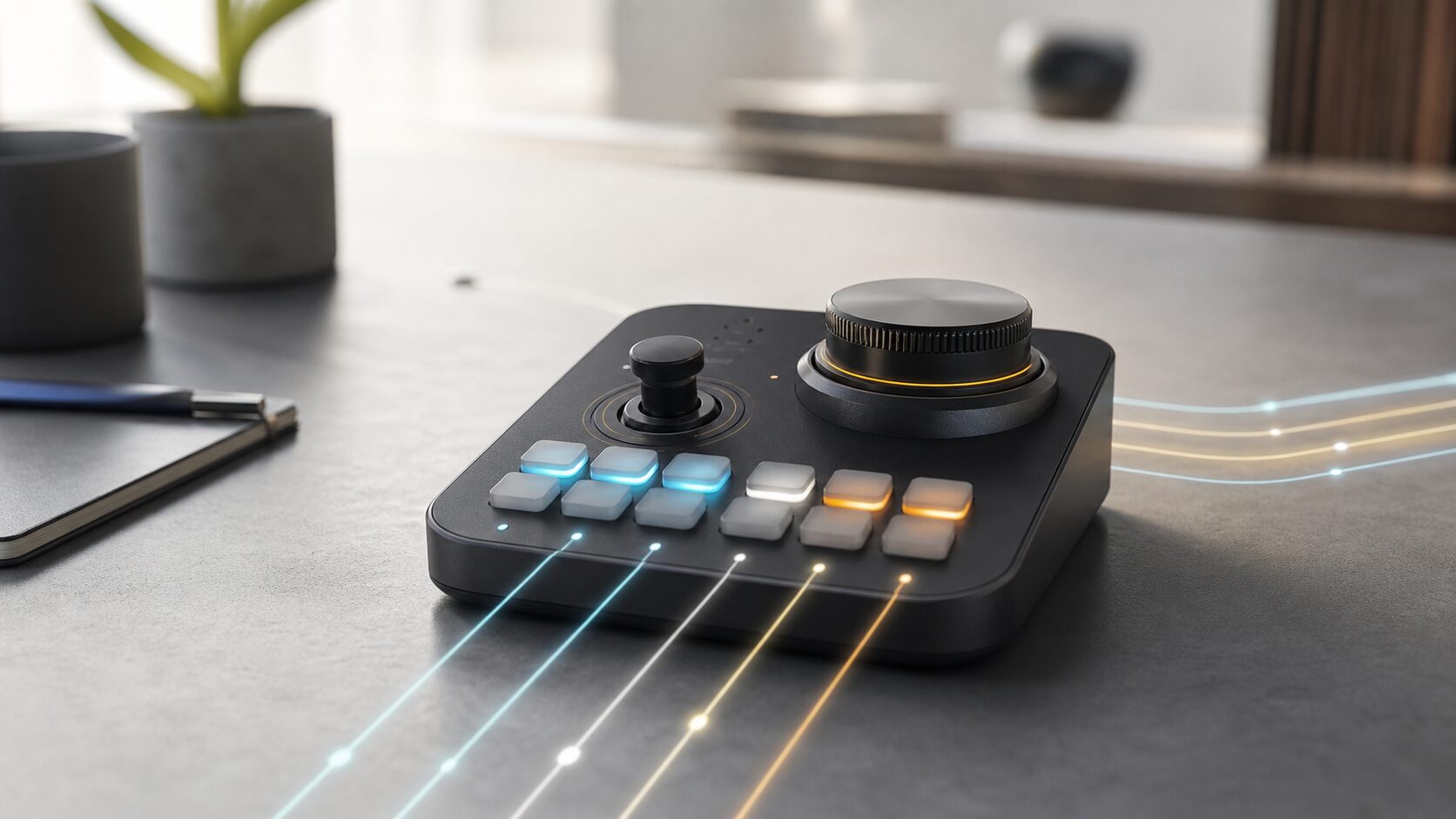
OpenAIはWork Louderと共同で、Codexを物理キー、ジョイスティック、ダイヤルから操作する小型デバイス「Codex Micro」を公開しました。
価格は230ドルで、複数のCodexタスクの状態をRGBの色で把握し、頻繁に使う操作を手元に置く設計です。
この製品が示す変化は、キーボードが一つ増えたことではありません。
複数のソフトウェアエージェントを並行して動かす仕事では、入力速度よりも「どのタスクが判断を待っているか」を見失わないためのインターフェースが必要になっています。
Codex Microで確認できる機能
OpenAIの公式販売ページによると、Codex MicroはChatGPT CodexとWork Louder Inputに対応し、MacとWindowsで利用できます。
接続方式はBluetoothとUSB-Cで、操作面には13個のメカニカルスイッチ、タッチセンサー、ロータリーエンコーダー、平面ジョイスティックが配置されています。
| 機能 | 公式ページで示された用途 | 実務で期待できる効果 |
|---|---|---|
| RGB付きエージェントキー | 思考中、実行中、待機中、完了を色で表示 | 画面を切り替えずに介入が必要なタスクを見つける |
| ジョイスティック | PRレビュー、デバッグ、リファクタリングなどのスキルを起動 | 定型作業を同じ入口から始める |
| コマンドキー | 承認、拒否、音声入力、新規チャットなどを実行 | 頻出操作のための画面移動を減らす |
| ダイヤル | 推論レベルを調整 | 作業の難度に応じて応答速度と検討量を切り替える |
公式ページではクリック感のあるスイッチと静音スイッチが案内され、32個の追加アイコンキーキャップも付属します。
販売状況は変わるため、在庫、配送地域、保証条件は購入前に公式ページで確認する必要があります。
画面の外にタスク状態を出す意味
Codex Microの中心的な価値は、ショートカットの数ではなく、非同期に進む仕事の状態を周辺視野で捉えられる点にあります。
複数のタスクを走らせると、作業者はコードを書く時間だけでなく、進行状況を見回り、質問に答え、差分を確認し、次の仕事を割り当てる時間を使います。
タブやウィンドウを順番に開く方法では、確認のたびに現在の作業から注意が外れます。
色の変化が手元にあれば、完了や待機を画面外で把握し、介入が必要なときだけ対象の会話へ移れます。
これは公式仕様から導ける編集部の分析であり、すべての職場で生産性が上がると保証するものではありません。
効果は、同時に動かすタスク数、通知を確認する頻度、物理操作への習熟度によって変わります。
向いている現場と向かない現場
導入効果を得やすいのは、Codexを単発の質問箱ではなく、調査、実装、テスト、レビュー準備を並行して進める作業環境として使う現場です。
- 複数の開発タスクを同時に進め、待機や完了を頻繁に確認している
- PRレビューやデバッグなど、繰り返し起動するスキルが決まっている
- 承認、拒否、音声入力、新規スレッド作成を日常的に使う
- 画面上の通知を増やさず、作業状態だけを把握したい
一方、Codexを一度に一つの短い依頼へ使う場合、一般的なキーボードショートカットとの差は小さくなります。
共有席が多い職場、机上スペースが限られる環境、操作割り当てを個人ごとに変えられない運用でも、追加デバイスが負担になる可能性があります。
Codex自体の役割や安全なレビュー手順から整理したい場合は、OpenAI Codexの実務ガイドを先に確認すると、導入判断の前提を揃えられます。
物理ボタンは安全装置ではない
承認や拒否を専用キーに置く設計は操作を速めますが、判断の質までは保証しません。
誤った差分を承認する操作も速くなるため、変更内容、テスト結果、権限範囲を確認する工程はソフトウェア側とチームの運用に残ります。
特に、デプロイ、外部送信、課金、削除を伴う操作は、物理キーから一段で実行できる状態にしないほうが安全です。
デバイスに割り当てるのは、取り消しや再実行が容易な操作から始め、影響の大きい処理には画面上の確認を残すのが妥当です。
導入前に確認する五つの条件
- 並行作業の量:一日に何本のCodexタスクを同時に動かし、状態確認に何回画面を切り替えているかを測ります。
- 操作の反復性:PRレビュー、デバッグ、承認など、週に何度も繰り返す操作を洗い出します。
- 誤操作の影響:各キーの操作が失敗したとき、取り消せるか、外部へ影響が出るかを分類します。
- 共有ルール:色とキーの意味をチームで統一するか、個人設定として扱うかを決めます。
- 費用対効果:本体価格だけでなく、設定、習熟、机上スペース、別PCへの移行も含めて評価します。
この五条件のうち、並行作業と反復操作が少ないなら、まず既存のショートカットやスキル設計を整えるほうが投資効果を検証しやすくなります。
小さく試す設定手順
最初からすべてのキーを埋めると、位置を覚える負担が増え、どの割り当てが効いたかも判断できません。
- 一週間分の操作履歴から、頻度が高く、取り消しやすい操作を三つ選びます。
- エージェント状態の色を、待機、実行、確認待ち、完了のように少数へそろえます。
- 二週間ほど試し、画面切り替え回数、確認待ちの放置時間、誤操作を記録します。
- 効果が確認できた操作だけを残し、次の割り当てを一つずつ追加します。
この進め方なら、デバイスの新鮮さではなく、実際に減った確認作業を基準に継続利用を判断できます。
エージェント時代のUIは画面を補完する
OpenAIが公開した利用動向では、Codexの週間利用者が500万人を超え、複数タスクを並行して動かす使い方が増えていると説明されています。
Codex Microは、この変化に対して「状態表示」と「介入操作」を物理面へ移した製品と捉えられます。
ただし、画面が不要になるわけではありません。
仕様、差分、根拠、テスト結果は画面で読み、手元のデバイスは注意の切り替えと定型操作を支える役割に向いています。
エージェントが増えるほど、操作を増やすだけでなく、待つ、確認する、止めるという人間側の仕事をどう配置するかが製品設計の課題になります。
よくある質問
Codex MicroだけでCodexを利用できますか
いいえ。
公式仕様では対応ソフトウェアとしてChatGPT CodexとWork Louder Inputが挙げられており、Codexを操作するための補助デバイスです。
MacとWindowsの両方に対応していますか
公式ページではMacとWindowsへの対応、BluetoothとUSB-Cでの接続が案内されています。
一般的なマクロパッドとの違いは何ですか
Codexのエージェント状態をRGBで示し、スキル起動、承認、拒否、推論レベル調整などCodex向けの操作が組み込まれている点です。
具体的な設定範囲は、購入時点の公式情報と対応ソフトウェアで確認してください。
開発チームなら購入したほうがよいですか
複数タスクの状態確認と反復操作に時間を使っているチームほど検討価値があります。
一つのタスクを順番に処理する使い方なら、既存のショートカットで十分な場合があります。
参照資料
- OpenAI Supply Co.「Codex Micro」
- OpenAI「Codex is becoming a productivity tool for everyone」
- OpenAI「Codex」